수협은행 계좌로 돈을 받을 때 쓰는 계좌이체 QR코드는 QRSEE에서 회원가입 없이 무료로 만들 수 있습니다. 은행을 수협은행으로 고르고 계좌번호와 예금주를 넣으면 만들어지고, 손님은 어느 은행을 쓰든 QR을 찍어 송금할 수 있습니다.
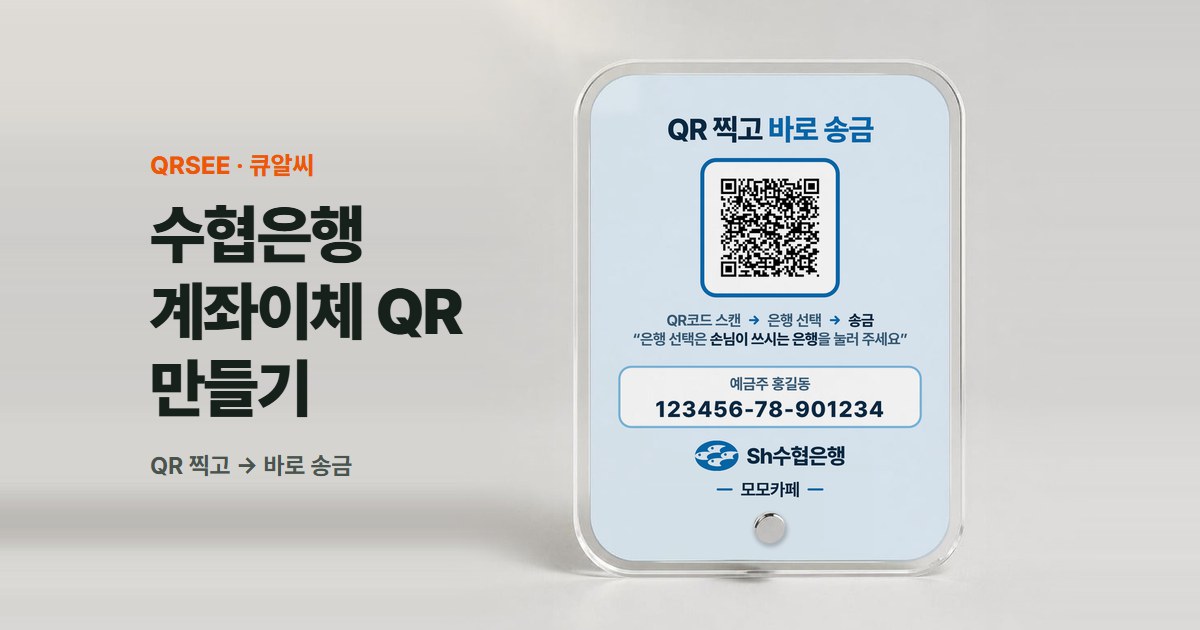
수협은행 계좌는 지역 수협(회원 조합) 계좌와 헷갈리지 않게 통장에 적힌 이름을 확인하세요. 통장에 '수협은행'이라고 적혀 있으면 이 페이지의 방법대로 만듭니다.
수협은행 계좌 QR코드 만드는 순서
- QRSEE 첫 화면에서 은행 선택을 누르고 수협은행(검색창에 'Sh수협'라고 쳐도 나옵니다)을 고릅니다.
- 수협은행 계좌번호와 예금주를 통장에 적힌 대로 넣습니다.
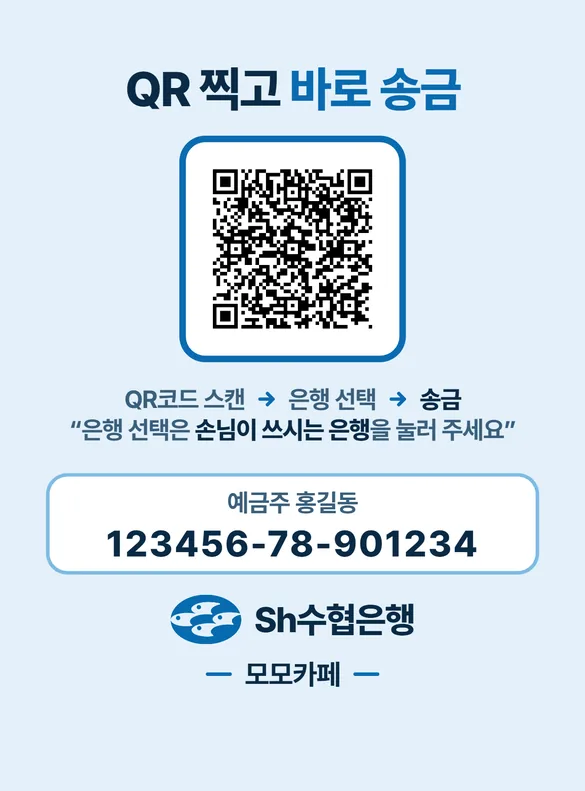
- 'QR코드 만들기' 버튼을 누르면 미리 보기가 나옵니다. 'QR코드만 내려받기' 또는 은행 이름·예금주가 들어간 '인쇄용 QR코드 내려받기'(9×12cm) 버튼으로 다운로드합니다.
- 인쇄해 계산대에 두고 휴대폰으로 찍어 확인합니다.
손님이 찍으면 이렇게 됩니다
받는 계좌가 수협은행이어도 손님은 평소 쓰는 은행 앱으로 보냅니다.
- 손님이 기본 카메라로 QR코드를 찍습니다.
- 송금 화면에 받는 분 은행(수협은행)·계좌번호·예금주가 보입니다.
- 손님이 쓰는 은행 앱을 누르면 계좌번호가 복사되고 앱이 열립니다.
- 은행 앱에서 금액을 넣고 보냅니다.
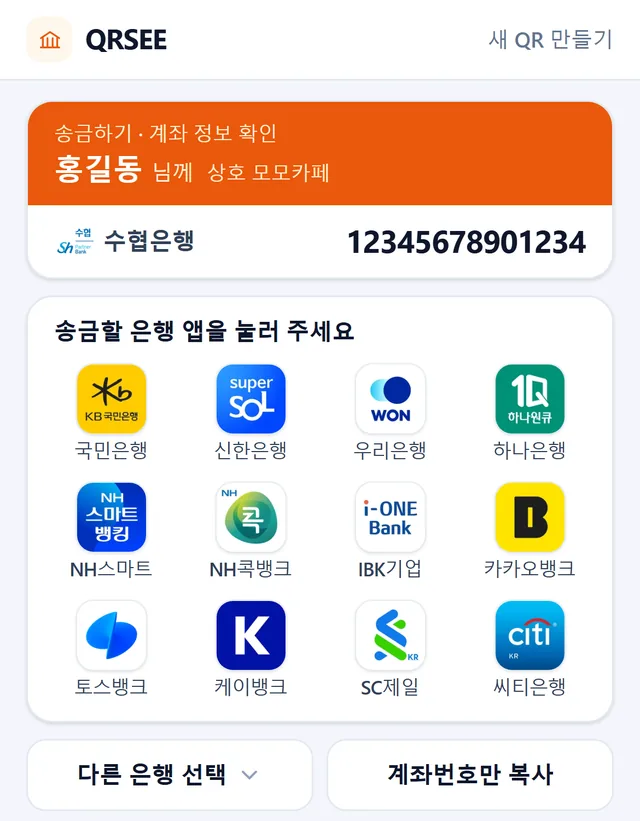
수협은행 앱을 쓰는 손님이 찍었을 때
수협은행 앱으로 보내려는 손님 기준입니다. 앱이 자동으로 열리지 않는 경우에도 계좌번호는 복사되어 있어 붙여넣기만 하면 됩니다. 아이폰 사파리에서는 앱을 열겠냐는 확인창에서 '열기'를 눌러야 합니다.
| 손님 휴대폰 | 동작 |
|---|---|
| 안드로이드(갤럭시 등) | 은행 앱이 자동으로 열립니다 |
| 아이폰 | 은행 앱이 자동으로 열립니다 |
수협은행 계좌로 만들 때 알아 둘 점
- 수협은행 통장이나 앱의 계좌 정보 화면에서 계좌번호와 예금주를 확인합니다.
- 은행 목록에서 이름이 비슷한 다른 곳과 헷갈리지 않게 '수협은행'을 정확히 고릅니다.
- 은행 목록 검색창에 'Sh수협'라고 쳐도 수협은행이 나옵니다.
인쇄해서 계산대에 두기
- 인쇄용 QR코드에는 수협은행 이름과 예금주, 계좌번호가 함께 들어가 QR을 못 찍는 손님도 보고 입력할 수 있습니다.
- 가로 9cm × 세로 12cm 크기라 인쇄해 탁상용 거치대에 넣으면 됩니다.
- 손님이 결제하려고 서는 계산대 옆에 둡니다. 테이블에서 계산하는 매장은 테이블용을 하나 더 둡니다.
아크릴 QR코드 거치대로 만들면 더 좋습니다
수협은행 계좌 QR코드는 인쇄해 탁상용 거치대에 넣어 써도 충분합니다. 계산대에 오래 둘 것이라면 물과 구김에 강한 아크릴 QR코드 거치대로 만들어 두면 더 좋습니다.QR코드를 만든 화면의 '아크릴 QR코드 거치대 주문하기' 버튼에서 만든 디자인으로 주문할 수 있습니다.
자주 묻는 질문
Q. 수협은행 계좌로 QR코드를 만드는 데 비용이 드나요?
A. 아니요. 회원가입 없이 무료로 만들 수 있고, 만든 QR코드는 제한 없이 쓸 수 있습니다.
Q. 손님이 수협은행이 아닌 다른 은행을 써도 되나요?
A. 됩니다. 손님은 송금 화면에서 쓰는 은행 앱을 고르면 되고, 계좌번호는 자동으로 복사됩니다.
Q. 수협은행 계좌번호가 서버에 저장되나요?
A. 저장하지 않습니다. 계좌 정보는 QR코드 안의 주소에 담깁니다.
Q. 계좌번호를 바꾸면 어떻게 하나요?
A. 새 계좌번호로 QR코드를 다시 만들어 인쇄물을 바꿔 주세요.