QRSEE에 새로 추가된 기능과 화면 개편 내용을 안내드립니다. 입력 방식과 QR코드를 만드는 방법은 그대로이고, 만든 QR코드를 인쇄해서 매장에 붙이기까지 한 곳에서 이어지도록 달라졌습니다.
1. 은행별 인쇄용 QR코드
QR코드를 만들면 화면의 미리 보기 칸에 내려받게 될 인쇄용 QR코드가 그대로 나타나고, 입력하시는 대로 바로 바뀝니다.
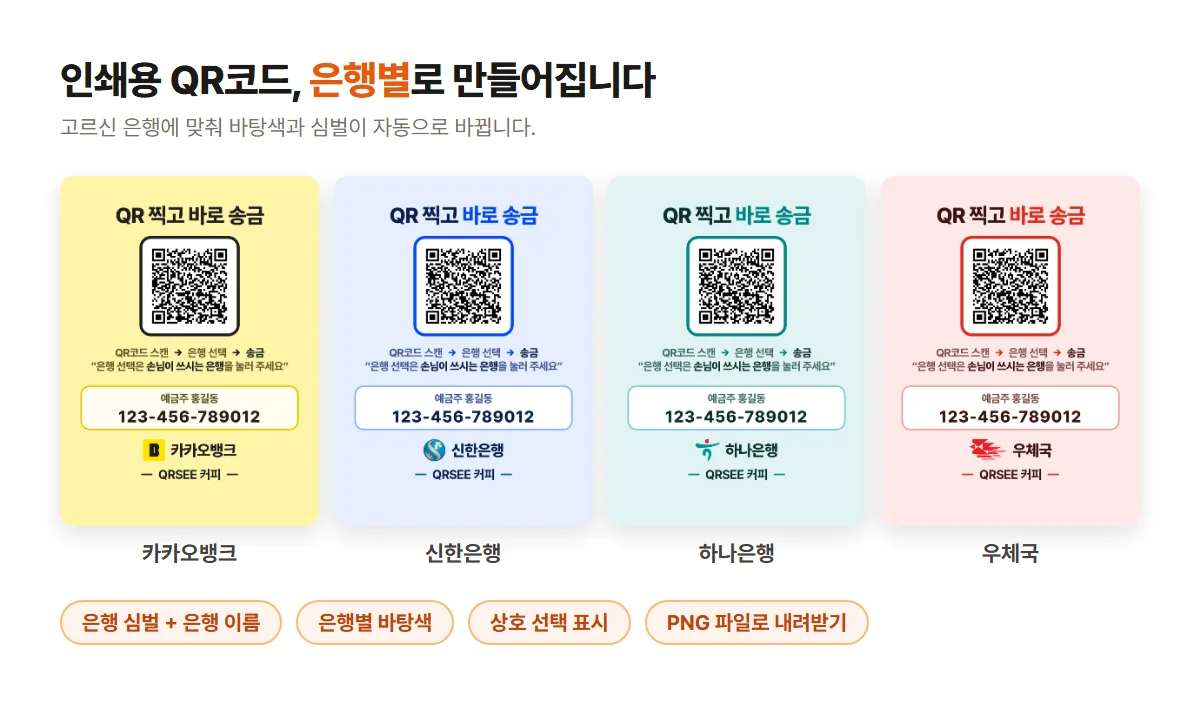
- 고르신 은행에 맞춰 바탕색과 은행 심벌·이름이 자동으로 들어갑니다.
- 상호를 입력하시면 카드 아래쪽에 상호가 함께 표시됩니다(입력하지 않아도 됩니다).
- 내려받기는 두 가지입니다. **"QR코드만 내려받기"**는 QR코드 그림만, **"인쇄용 QR코드 내려받기"**는 안내 문구와 계좌 정보가 들어간 카드 전체를 PNG 파일로 저장합니다.
- 생성 화면의 은행 목록과 선택한 은행 표시에도 은행 심벌이 나옵니다. 심벌이 없는 은행은 QRSEE 자체 아이콘으로 표시됩니다.
2. 아크릴 QR코드 거치대 주문
만드신 인쇄용 QR코드를 아크릴 거치대로 받고 싶으실 때는 생성 화면의 **"아크릴 QR코드 거치대 주문하기"**를 누르시면 됩니다.
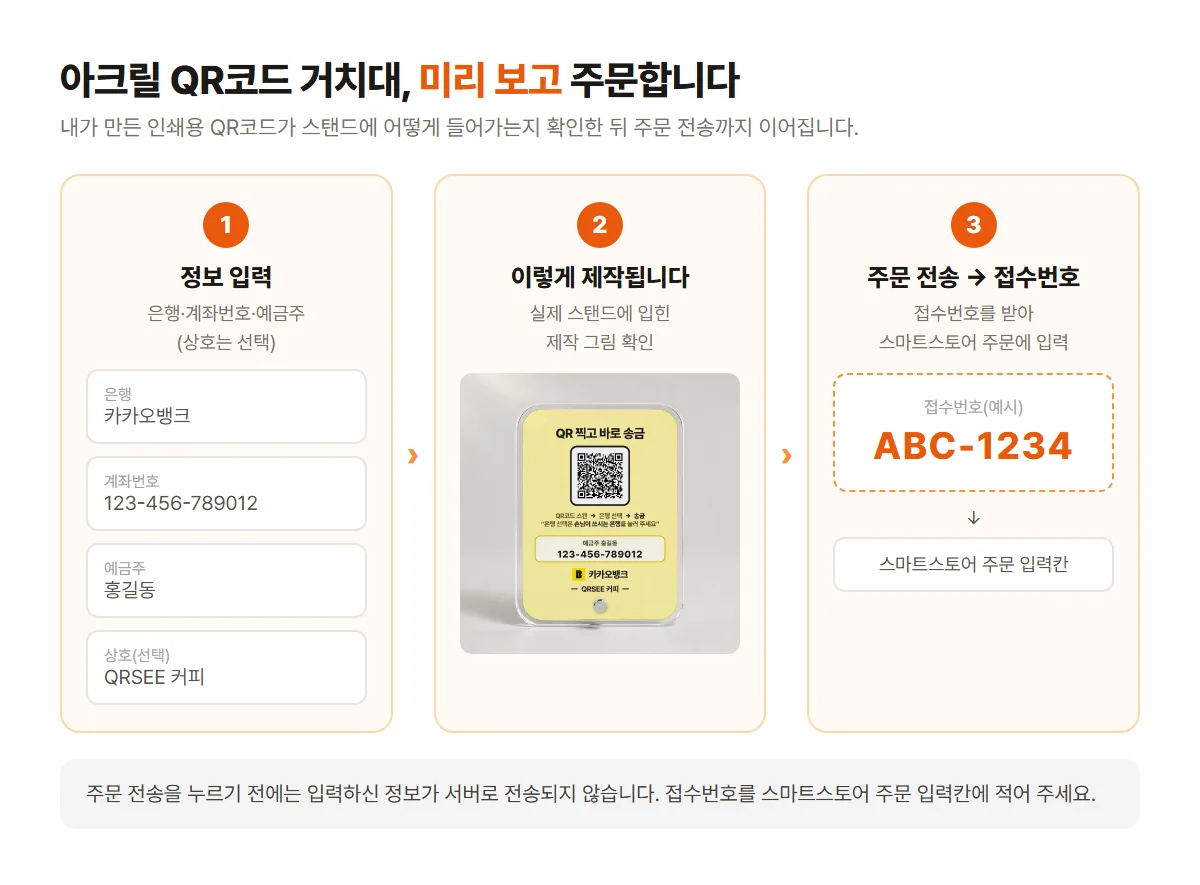
- 주문 창이 열리면 "이렇게 제작됩니다" 그림이 바로 나타납니다. 실제 스탠드에 내 카드가 들어간 모습을 확인하실 수 있습니다.
- 주문자 이름(또는 네이버 아이디)을 적고 주문 전송을 누르면 접수번호가 나옵니다.
- 접수번호를 스마트스토어 주문 입력칸에 적어 주세요. 제작 담당자가 접수번호로 주문을 확인합니다.
개인정보는 이렇게 다룹니다.
- 주문 전송을 누르기 전에는 입력하신 계좌 정보가 서버로 전송되지 않습니다.
- 주문 전송을 누르면 제작에 필요한 계좌 정보와 카드 이미지가 제작 담당자에게 전달되고, 서버에는 저장하지 않습니다. 자세한 내용은 개인정보처리방침에서 확인하실 수 있습니다.
3. 화면 구성 변경
- 사이트 전체 색을 밝은 오렌지 톤으로 통일했고, 홈 화면에 아크릴 거치대 안내 구역을 추가했습니다.
- 은행 목록 선택, 입력 칸, 송금 화면(손님이 QR코드를 스캔했을 때 보는 화면)도 같은 색 구성으로 맞췄습니다.
- 블로그와 공지사항 목록이 게시판 방식으로 바뀌었습니다. 번호·제목·작성일 순으로 보이고, 위쪽 검색창으로 글을 찾으실 수 있으며, 10개씩 쪽 번호로 넘겨 보실 수 있습니다.
같은 날 반영된 사용상 보완 내용은 기능 보완 업데이트 안내에 따로 정리했습니다.