손님이 QR에 카메라를 대고 몇 초를 기다리다 결국 계좌번호를 묻습니다. 매장 입장에서는 QR을 왜 만들었나 싶어집니다.
이럴 때 QR을 다시 만드는 분들이 많은데, 대부분은 QR 자체의 문제가 아닙니다. 원인은 크게 두 갈래이고, 어느 쪽인지 가리는 것부터가 해결의 시작입니다.
이 글에서는 증상을 나누는 방법과 현장에서 바로 해볼 수 있는 점검 순서를 정리합니다.
증상부터 나눠야 합니다
같은 "안 된다"라도 두 가지가 완전히 다릅니다.
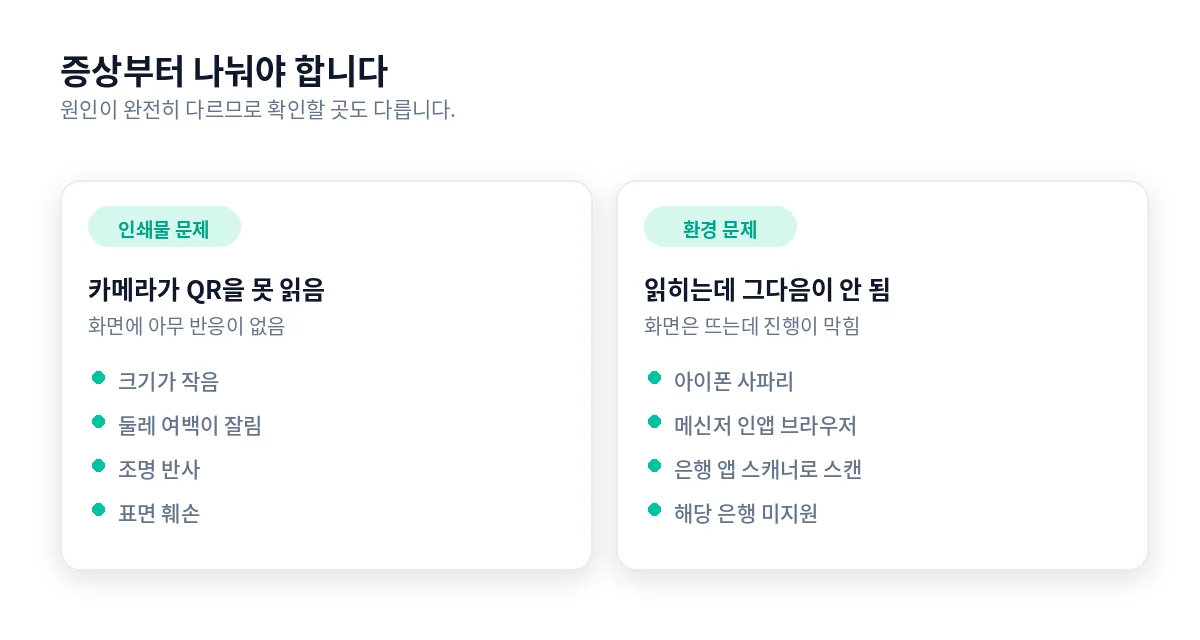
카메라가 QR을 아예 못 읽는 경우는 화면에 아무 반응이 없습니다. 링크도 안 뜨고 진동도 없습니다. 이건 인쇄물 쪽 문제입니다.
읽히긴 하는데 그다음이 막히는 경우는 화면에 무언가 뜨긴 합니다. 계좌 정보 화면이 나오거나, 링크가 표시되거나, 브라우저가 열립니다. 그런데 거기서 진행이 안 됩니다. 이건 손님 기기 환경 쪽 문제입니다.
손님에게 "화면에 뭐라도 떴나요?"라고 한 번 물으면 바로 갈립니다.
카메라가 못 읽는다면
인쇄물을 봐야 합니다. 흔한 순서대로 정리하면 이렇습니다.
크기가 작습니다. 손님이 서는 거리에 비해 QR이 작으면 초점이 잡혀도 인식되지 않습니다.
둘레 여백이 잘렸습니다. 디자인하면서 QR에 딱 붙여 테두리를 두르거나 여백 자리에 글자를 넣으면 인식률이 떨어집니다.
조명이 반사됩니다. 광택 재질에 조명이 정면으로 비치면 카메라가 코드 일부를 못 봅니다. 각도를 살짝 바꿔보면 바로 확인됩니다.
표면이 상했습니다. 긁힘, 지문, 물기, 변색이 쌓이면 명암 대비가 무너집니다.
크기와 재질을 어떻게 정하는지는 QR코드 인쇄 크기와 재질, 스캔 잘 되게 만드는 법에서 자세히 다뤘습니다.
읽히는데 진행이 안 된다면
이쪽은 매장이 고칠 수 있는 부분이 적습니다. 대신 무엇 때문인지 알면 손님을 바로 안내할 수 있습니다.
아이폰 사파리로 열린 경우
현재 QRSEE는 아이폰 사파리에서 화면 조작이 되지 않습니다. 화면은 뜨는데 은행 선택도 계좌번호 복사도 눌리지 않습니다. 아이폰 기본 카메라로 찍으면 기기에 설정된 기본 브라우저로 열리는데, 그게 사파리라면 이 상황이 됩니다.
이 경우 손님에게는 계좌번호를 직접 안내하시는 편이 빠릅니다.
메신저나 포털 앱의 스캐너로 찍은 경우
인앱 브라우저에서 열리면서 은행 앱으로 넘어가는 단계가 막히는 경우가 있습니다. 기본 카메라 앱으로 다시 찍어달라고 하면 해결되는 경우가 많습니다.
은행 앱 안의 QR 스캔 기능을 쓴 경우
은행 앱의 스캐너는 그 은행이 다루는 결제·송금 규격을 읽도록 만들어져 있어 일반 주소가 담긴 QR은 인식하지 못하는 경우가 많습니다. 이것도 기본 카메라로 안내하면 됩니다.
손님이 쓰는 은행이 아직 지원되지 않는 경우
앱이 자동으로 열리지 않고 계좌번호가 복사되는 방식으로 동작합니다. 이체가 안 되는 것은 아니므로, 은행 앱을 직접 열어 붙여넣으시면 된다고 안내하면 됩니다. 은행에 따라 동작이 갈리는 이유는 은행마다 QR 스캔 후 동작이 다른 이유에서 다뤘습니다.
30초 점검 순서
손님이 기다리는 상황에서 바로 해볼 수 있는 순서입니다.
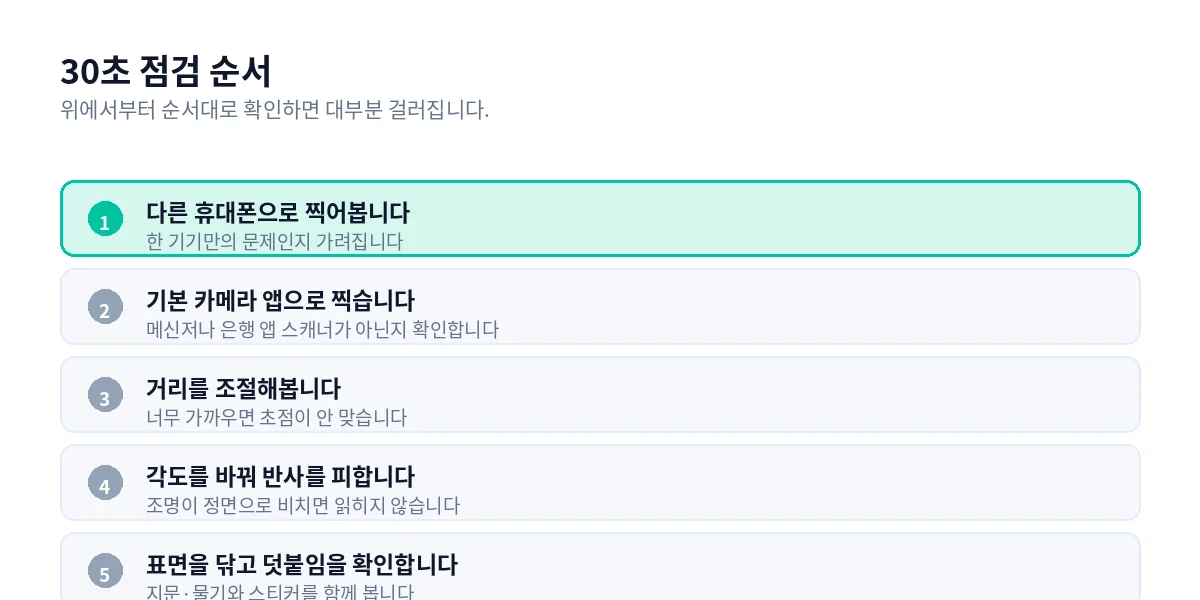
다른 휴대폰으로 찍어봅니다. 직원 휴대폰으로 되면 인쇄물은 멀쩡한 것이고, 손님 기기나 앱 문제로 좁혀집니다. 이 한 번으로 절반이 걸러집니다.
기본 카메라 앱으로 찍습니다. 손님이 메신저 스캐너나 은행 앱 스캐너를 쓰고 있었다면 여기서 해결됩니다.
거리를 조절해봅니다. 너무 가까이 대면 초점이 안 맞습니다. 한 뼘쯤 떨어뜨려보시면 됩니다.
각도를 바꿔 반사를 피합니다. 안내판을 살짝 기울이거나 손으로 조명을 가려봅니다.
표면을 닦고 덧붙임을 확인합니다. 지문과 물기를 닦아내고, 그 김에 다른 스티커가 덧붙어 있지는 않은지 함께 보시기 바랍니다.
여기까지 해도 안 되면 인쇄물이 아니라 손님 기기 환경 쪽입니다. 계좌번호를 직접 안내하는 것이 가장 빠릅니다.
애초에 문제를 줄이는 방법
계좌번호를 눈으로 읽을 수 있게 함께 적어두세요
가장 효과적인 대비책입니다. QR이 어떤 이유로 안 되더라도 손님이 번호를 보고 직접 입력할 수 있습니다. QR은 편의를 더하는 수단이지 계좌번호를 대체하는 수단이 아닙니다.
직원에게 두 갈래를 알려두세요
"화면에 뭐라도 떴나요?"라고 묻고, 안 떴으면 다른 각도로 다시, 떴으면 계좌번호를 직접 안내하는 정도만 공유해두면 응대가 훨씬 빨라집니다.
정기적으로 직접 스캔해보세요
영업 준비 시간에 한 번 찍어보는 습관이면 대부분의 문제를 손님보다 먼저 발견합니다.
주의사항
QR을 다시 만들어도 대부분 달라지지 않습니다
읽히는데 진행이 안 되는 경우는 QR 내용의 문제가 아니라 손님 기기 환경의 문제입니다. 다시 만들어도 같은 결과가 나옵니다.
한 명이 안 된다고 전체 문제는 아닙니다
기종과 브라우저에 따라 갈리므로, 다른 손님에게는 잘 되는 경우가 많습니다. 직원 휴대폰으로 한 번 확인해보시는 것이 판단에 도움이 됩니다.
손님을 기다리게 하지 마세요
30초 안에 안 되면 계좌번호를 불러주는 편이 낫습니다. 원인 파악은 손님을 보낸 뒤에 하시면 됩니다.
안 읽히는 김에 덧붙임도 확인하세요
갑자기 인식이 안 되기 시작했다면 표면에 무언가 덧붙었을 가능성도 있습니다.
자주 묻는 질문
Q. QR을 다시 만들면 해결되나요?
인쇄물이 훼손됐거나 크기가 작았던 경우라면 도움이 됩니다. 화면은 뜨는데 진행이 안 되는 경우라면 다시 만들어도 달라지지 않습니다.
Q. 아이폰에서만 안 되는 것 같습니다
기본 브라우저가 사파리로 설정된 아이폰에서는 화면 조작이 되지 않습니다. 이 경우 계좌번호를 직접 안내하시는 편이 빠릅니다.
Q. 손님이 은행 앱으로 QR을 찍는데 인식이 안 됩니다
은행 앱의 QR 스캔 기능은 해당 은행이 다루는 규격을 읽도록 만들어져 있어 인식하지 못하는 경우가 많습니다. 기본 카메라 앱으로 찍어달라고 안내하시면 됩니다.
Q. 어제까지 잘 되던 QR이 갑자기 안 됩니다
표면 상태나 조명 변화, 스티커 덧붙임을 먼저 확인해보세요. 직원 휴대폰으로 찍어보면 인쇄물 문제인지 바로 알 수 있습니다.
Q. 계좌번호를 굳이 같이 적어야 하나요?
적어두시기를 권합니다. QR이 안 될 때 손님이 스스로 해결할 수 있는 유일한 수단입니다.
정리
QR이 안 될 때는 화면에 뭐라도 떴는지부터 확인합니다. 아무 반응이 없으면 인쇄물 문제, 화면은 뜨는데 진행이 안 되면 손님 기기 환경 문제입니다.
인쇄물 문제라면 크기, 여백, 반사, 표면 상태를 봅니다. 기기 환경 문제라면 아이폰 사파리, 메신저 인앱 브라우저, 은행 앱 스캐너, 미지원 은행이 주요 원인입니다.
현장에서는 다른 휴대폰으로 찍어보는 것이 가장 빠른 진단입니다. 그리고 30초 안에 안 되면 계좌번호를 직접 안내하는 편이 손님에게도 낫습니다.
무엇보다 계좌번호를 눈으로 읽을 수 있게 안내판에 함께 적어두시면, QR이 안 되는 상황 자체가 문제가 되지 않습니다.
회원가입 없이, 계좌이체 QR을 지금 바로 만들어보세요
계좌이체 QR 만들기